

Fai crescere la tua produttività, dai una marcia in più ai tuoi progetti creativi e rivoluziona il tuo tempo libero con Galaxy
I dispositivi dell’ecosistema Galaxy collaborano fra loro in armonia per aiutarti a fare le cose che ami, meglio che mai.
Stai cercando il dispositivo che più si adatta a te? Scopri come i tablet, notebook, smartphone e wearable Galaxy possono facilitare la tua vita di tutti i giorni.
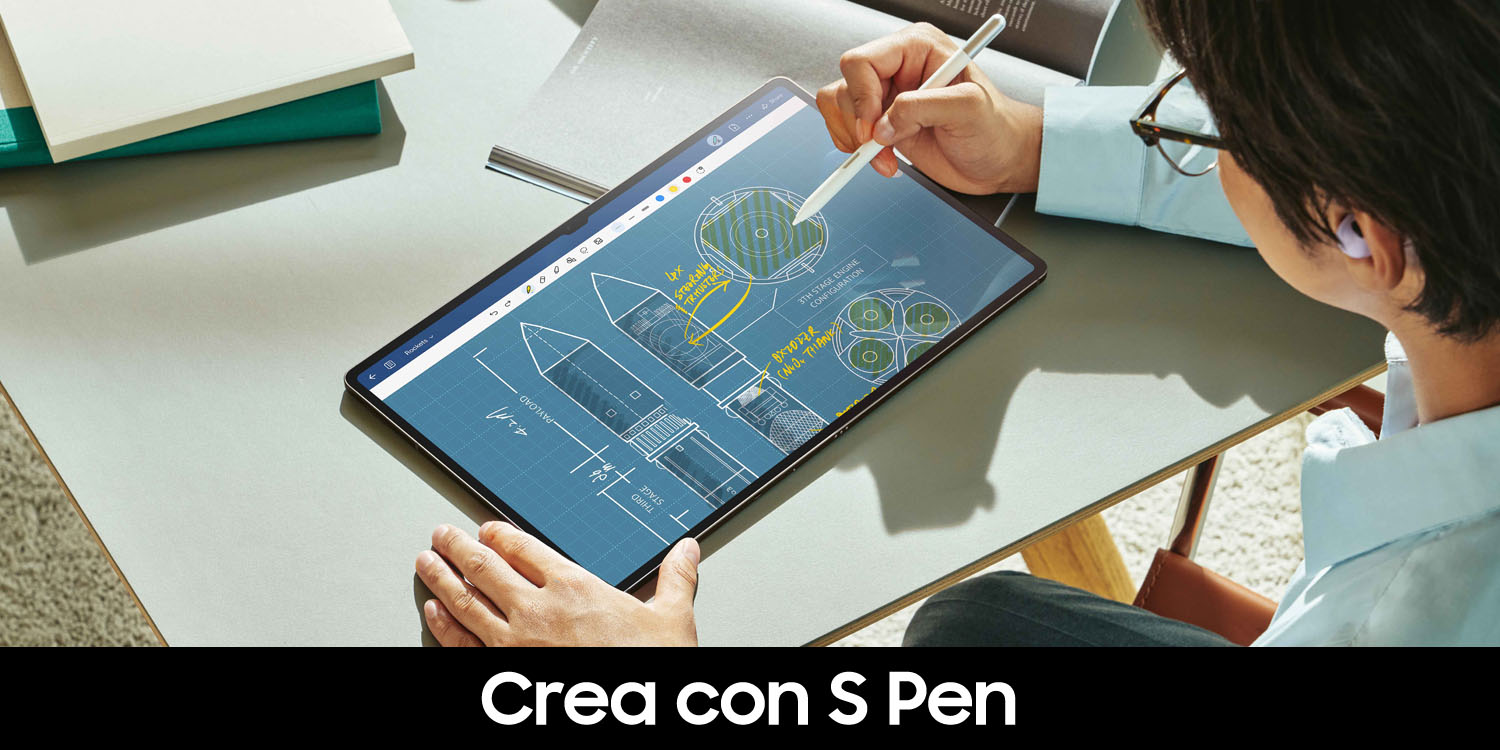
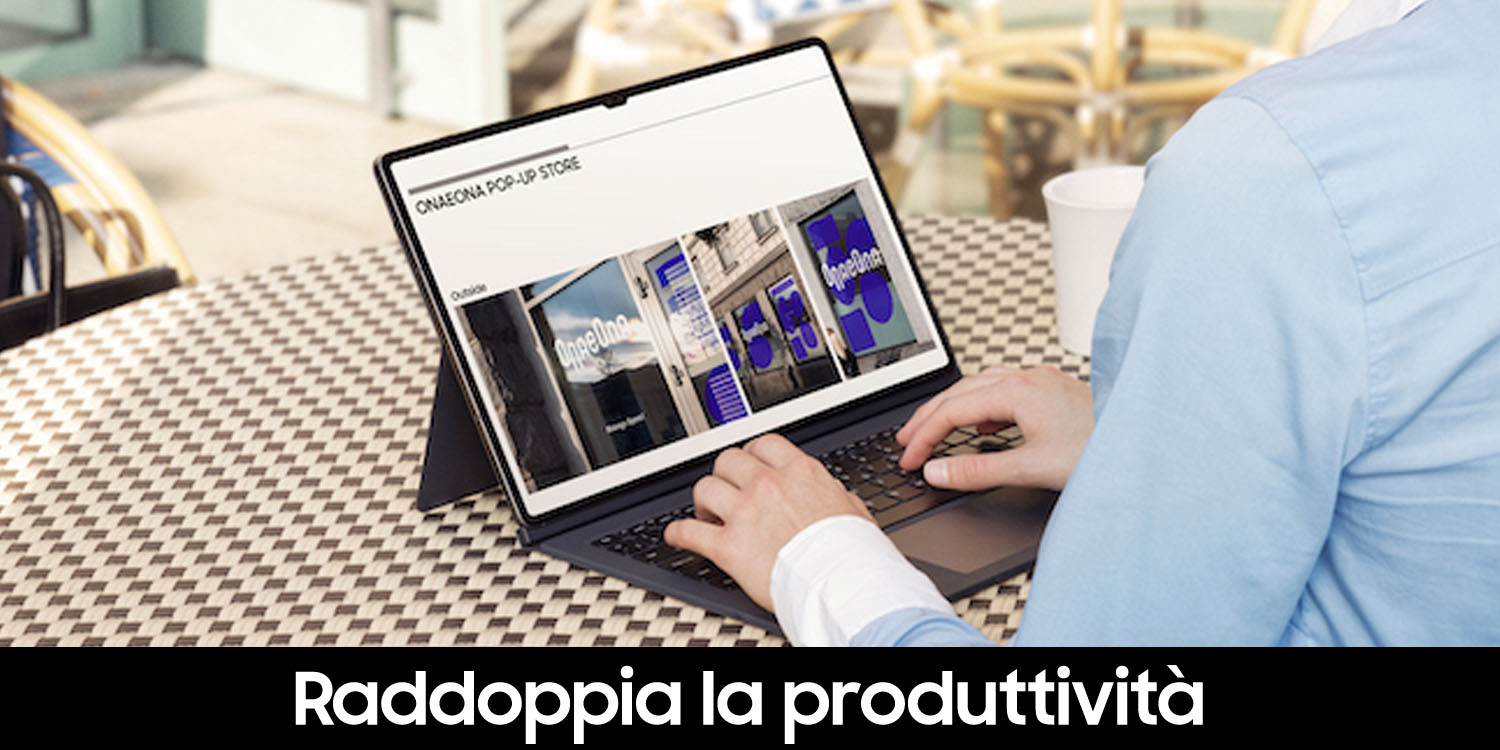
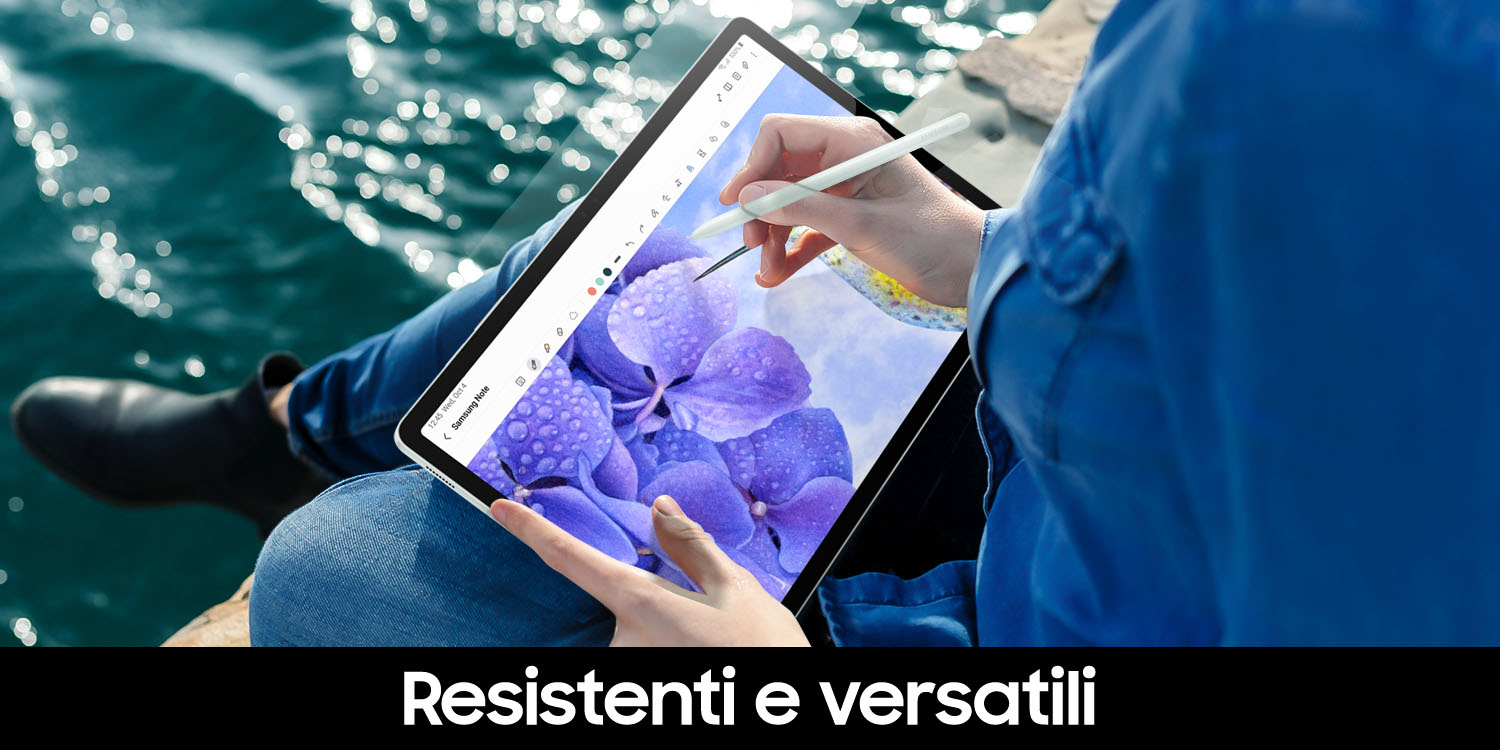
Quick Share:
trasferimento di file
semplice e immediato
Con Quick Share condividi rapidamente file di grandi dimensioni, presentazioni e progetti tra i diversi dispositivi Samsung Galaxy. Vuoi inviare file più confidenziali? Niente paura, Private Share protegge i tuoi dati sensibili criptandoli con la tecnologia blockchain.1
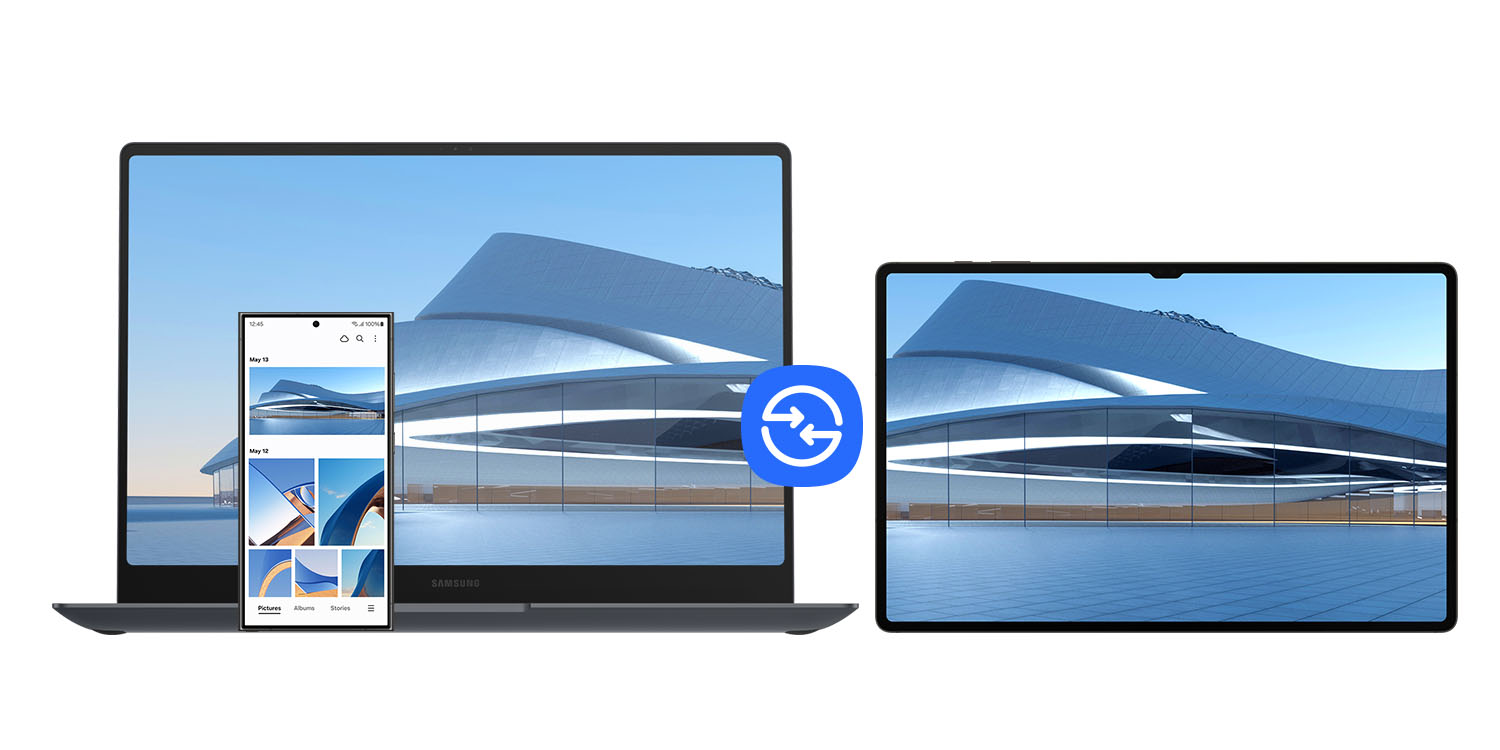
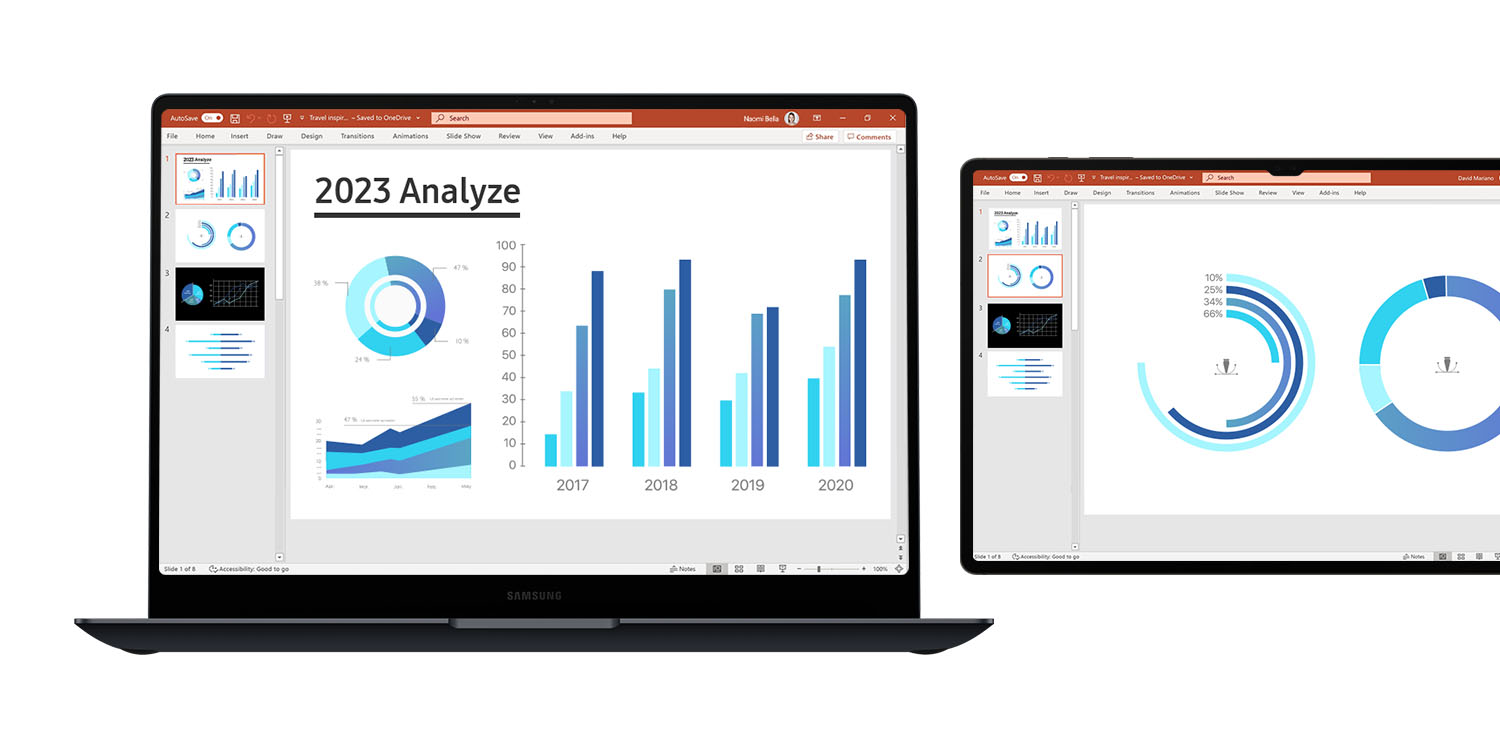
Second Screen:
due schermi sono meglio di uno
Galaxy Book e Galaxy Tab lavorano fianco a fianco per farti vivere un’esperienza senza interruzioni. Avvia la funzione Secondo Schermo dal laptop con un semplice clic, quindi usa la modalità Estensione o Duplica per riorganizzare lo schermo del tablet e continuare i tuoi progetti, con ben due schermi a tua disposizione.2, 3, 4, 5
Controllo Multiplo:
hai tutto sotto controllo
Gestisci con flessibilità i tuoi progetti creativi su tutti i tuoi dispositivi con Controllo Multiplo. Usa la tastiera del tuo Galaxy Book e un mouse per navigare attraverso i contenuti del tuo Galaxy smartphone o tablet. Trascina e rilascia o copia e incolla testo, immagini e file tra i dispositivi per raccogliere tutte le tue idee.6, 7, 8
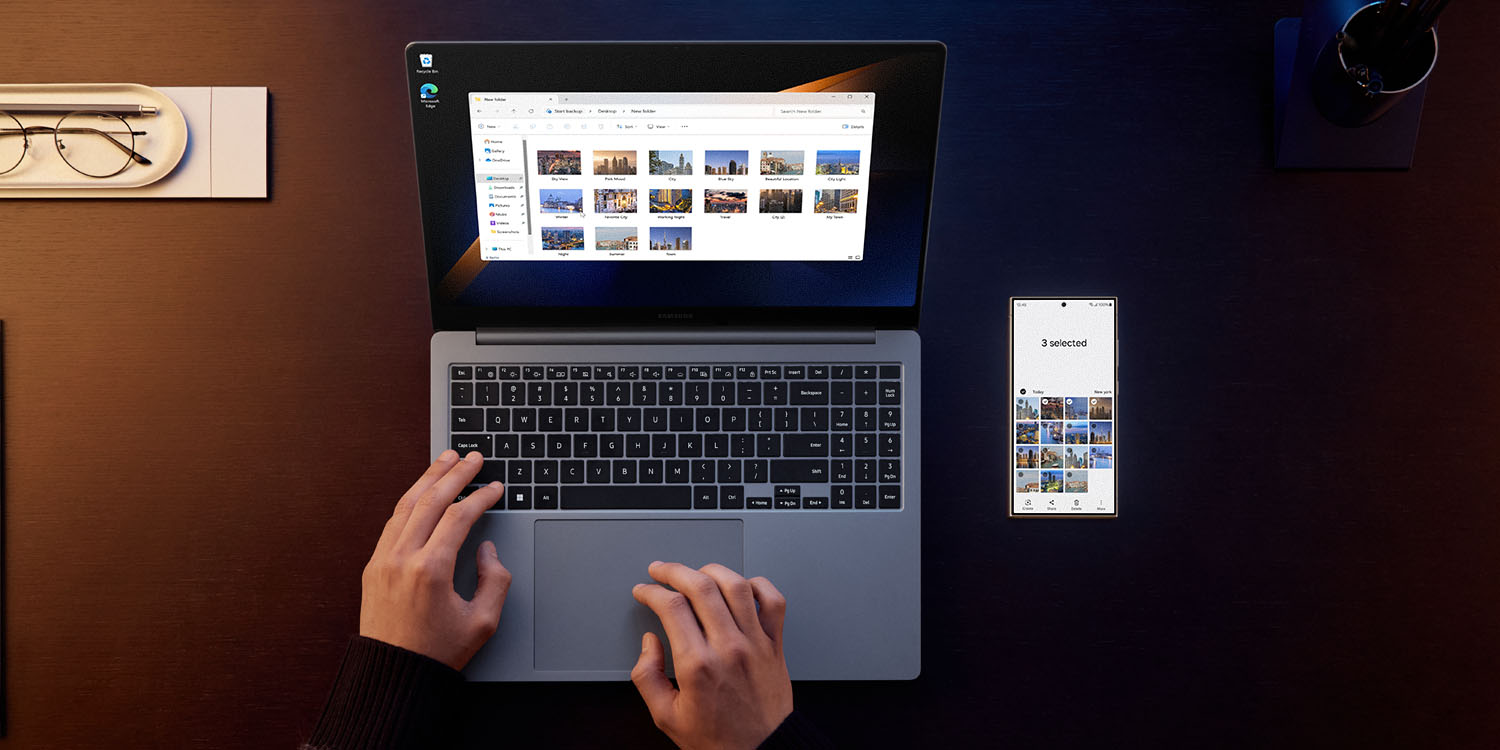
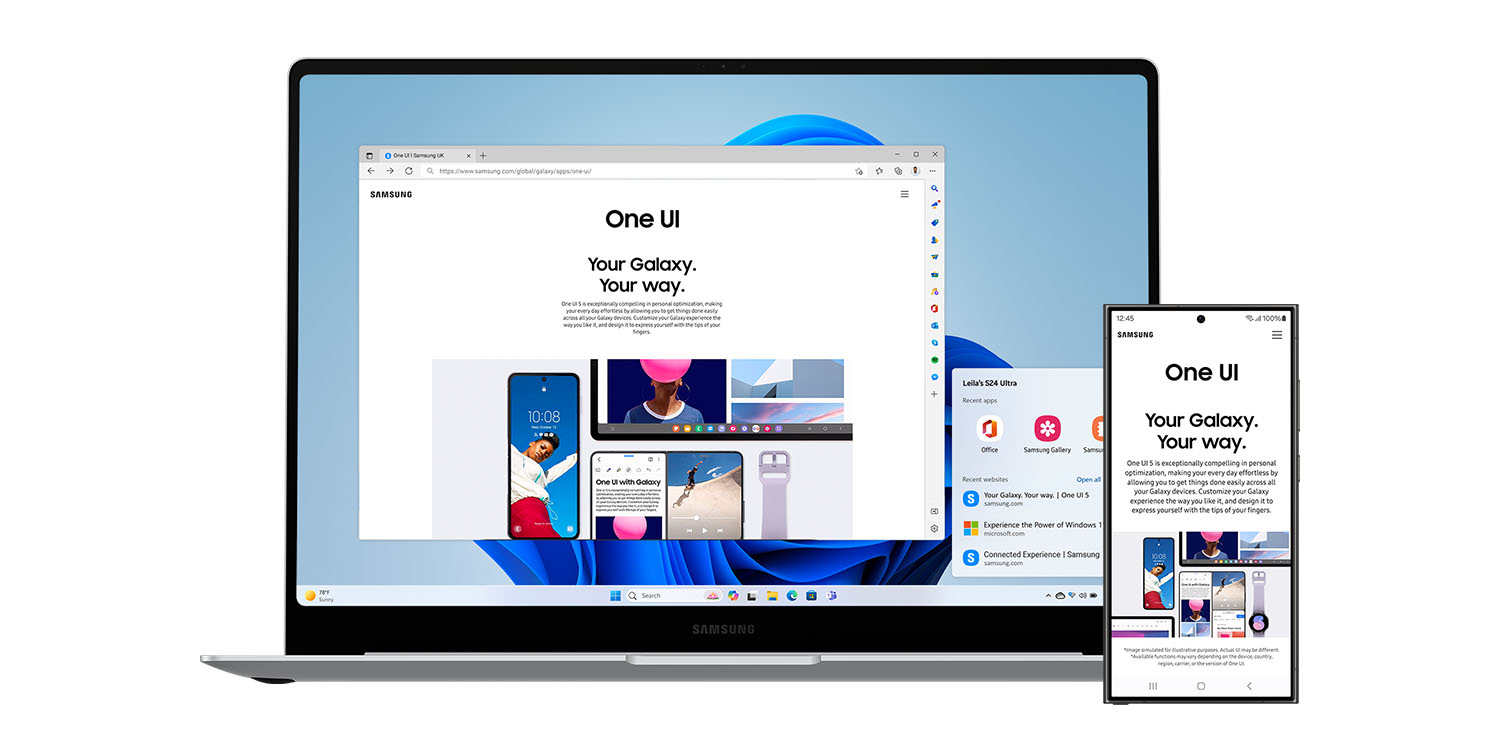
Collegamento a Windows:
scatena la tua esperienza mobile sul PC
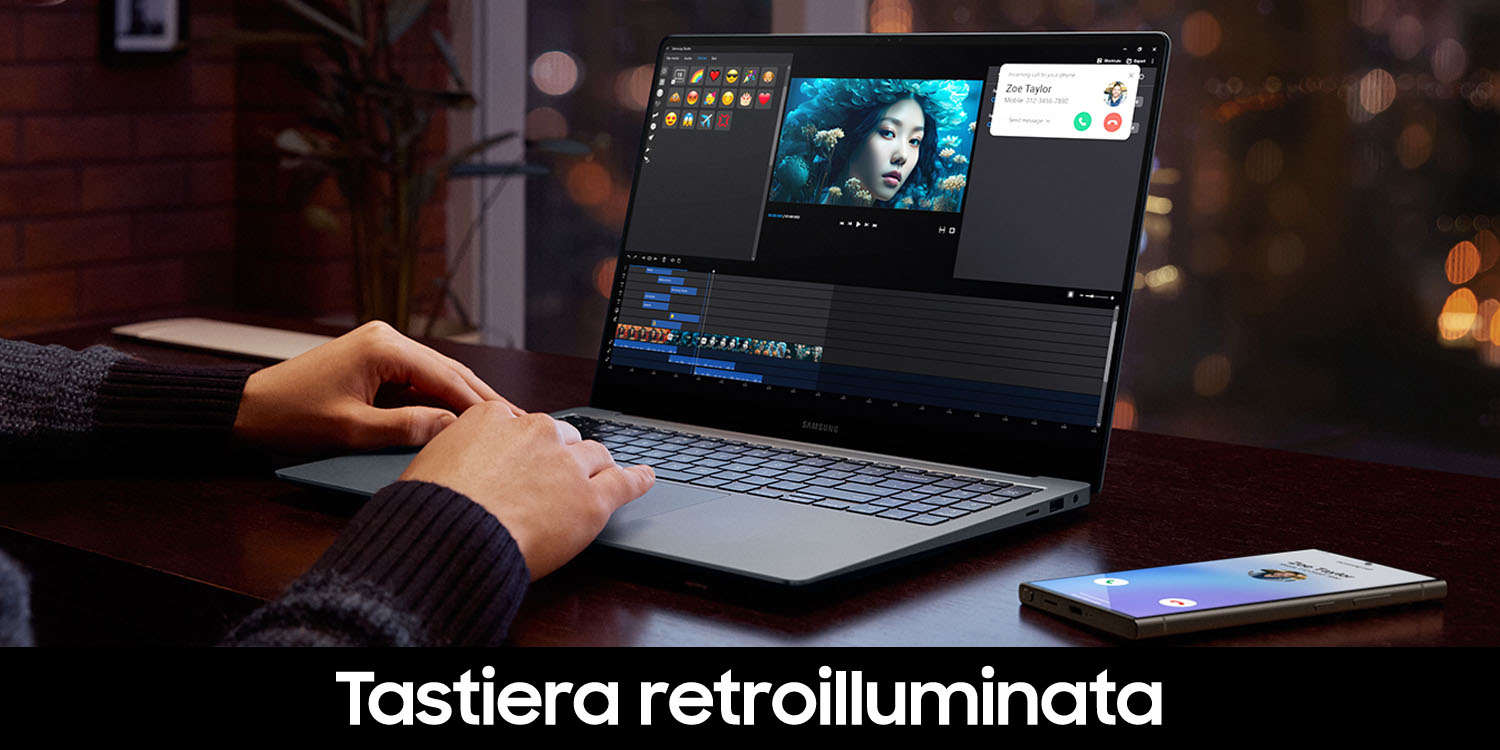
L’app Collegamento al telefono ti consente di accedere a notifiche, chiamate, messaggi e pagine web visualizzate di recente direttamente dal tuo Galaxy Book. Avvia le applicazioni usate di recente dal PC per riprendere subito da dove hai terminato.7
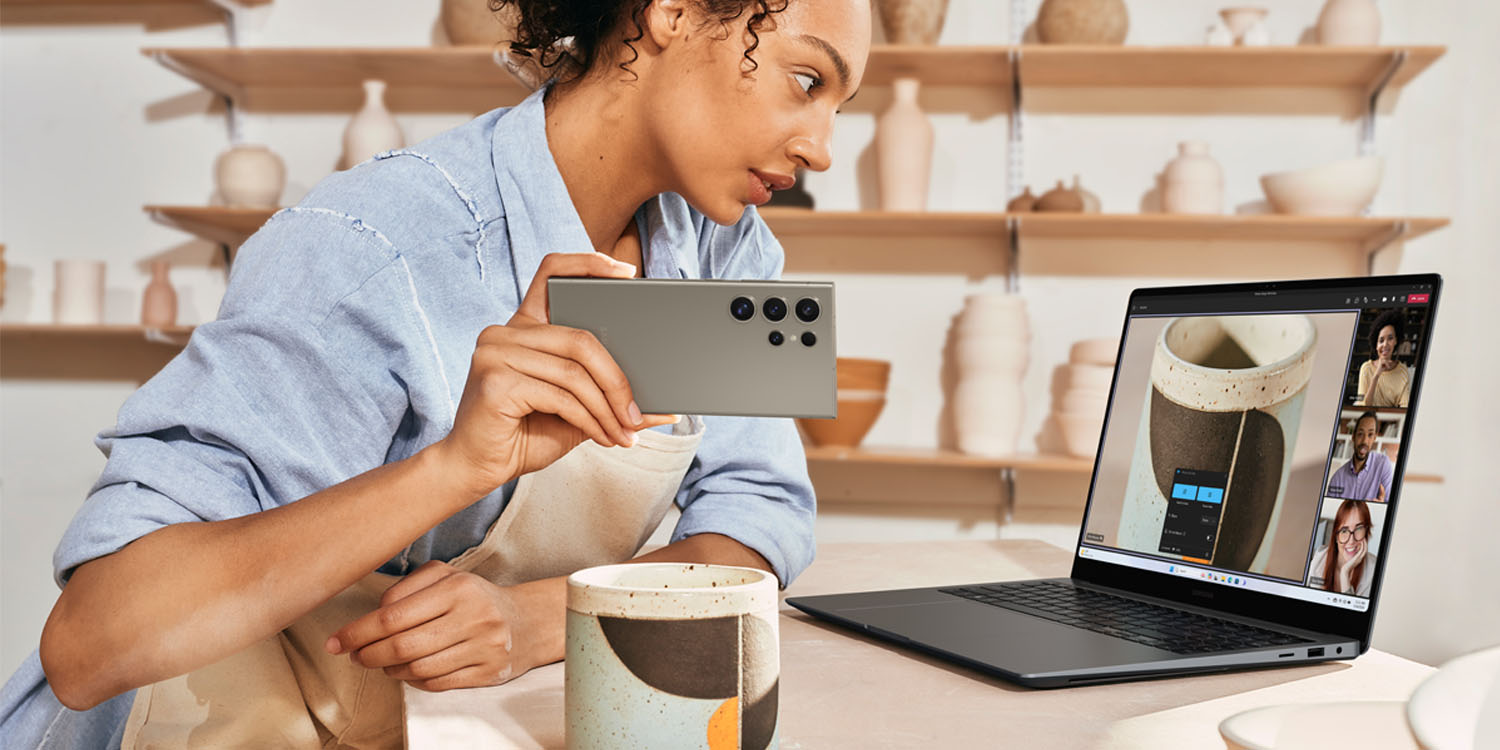
Usa il telefono come videocamera connessa
Potenzia le tue videochiamate passando dalla webcam del laptop alla nitidezza della videocamera del tuo smartphone Samsung Galaxy. Collegati facilmente al tuo Galaxy Book, passa dalla videocamera anteriore a quella posteriore per trovare l’angolazione giusta e trasmetti un’immagine
di alta qualità.10, 11
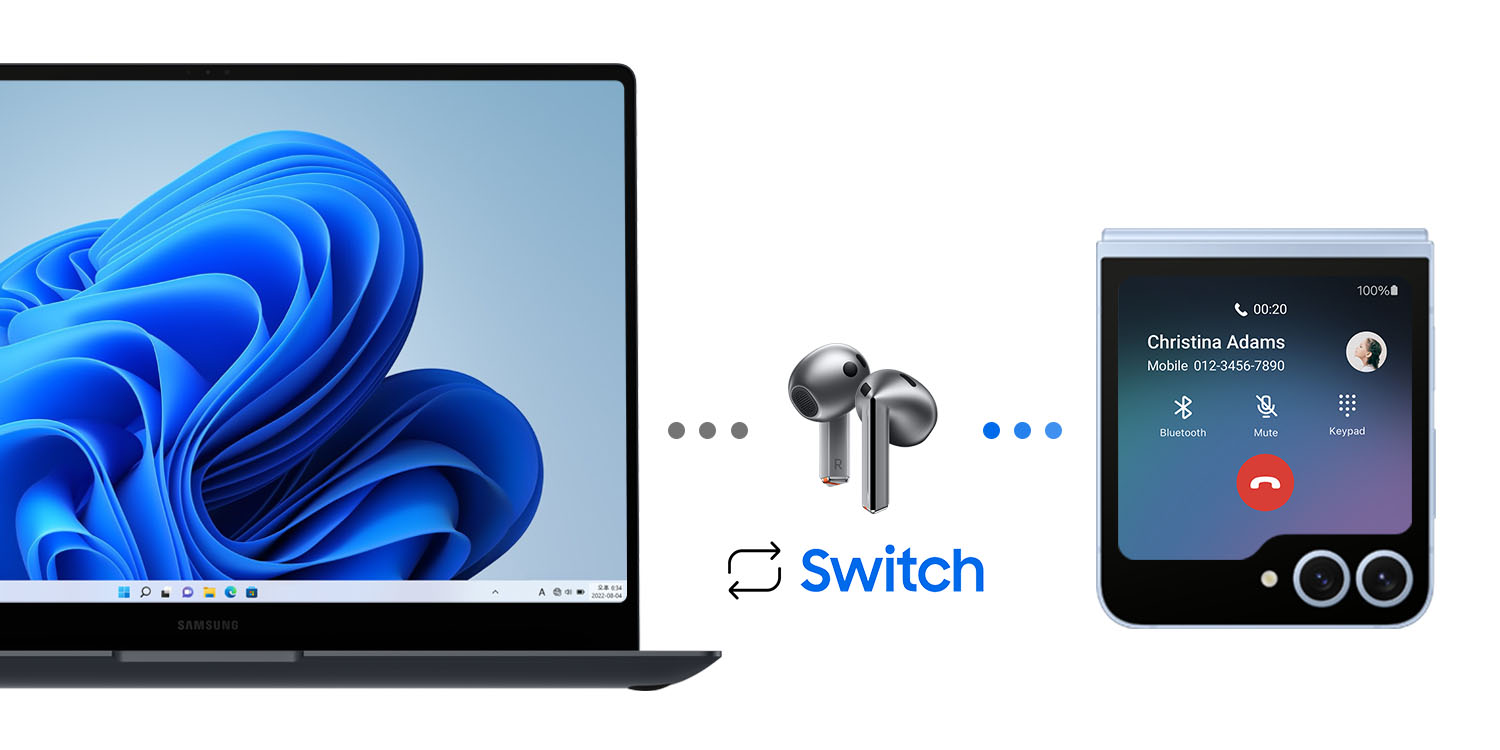
Galaxy Buds Auto Switch:
da un dispositivo all’altro senza interruzioni
Sei collegato al PC e ti stanno chiamando sullo smartphone? Auto Switch lo rileva e ti permetterti di rispondere direttamente dal tuo Galaxy Book. E quando hai terminato, riprendi i tuoi brani da dove li avevi lasciati: ti basterà dire “brano successivo” o “alza il volume” e i tuoi Galaxy Buds faranno il resto.12, 13, 14, 15
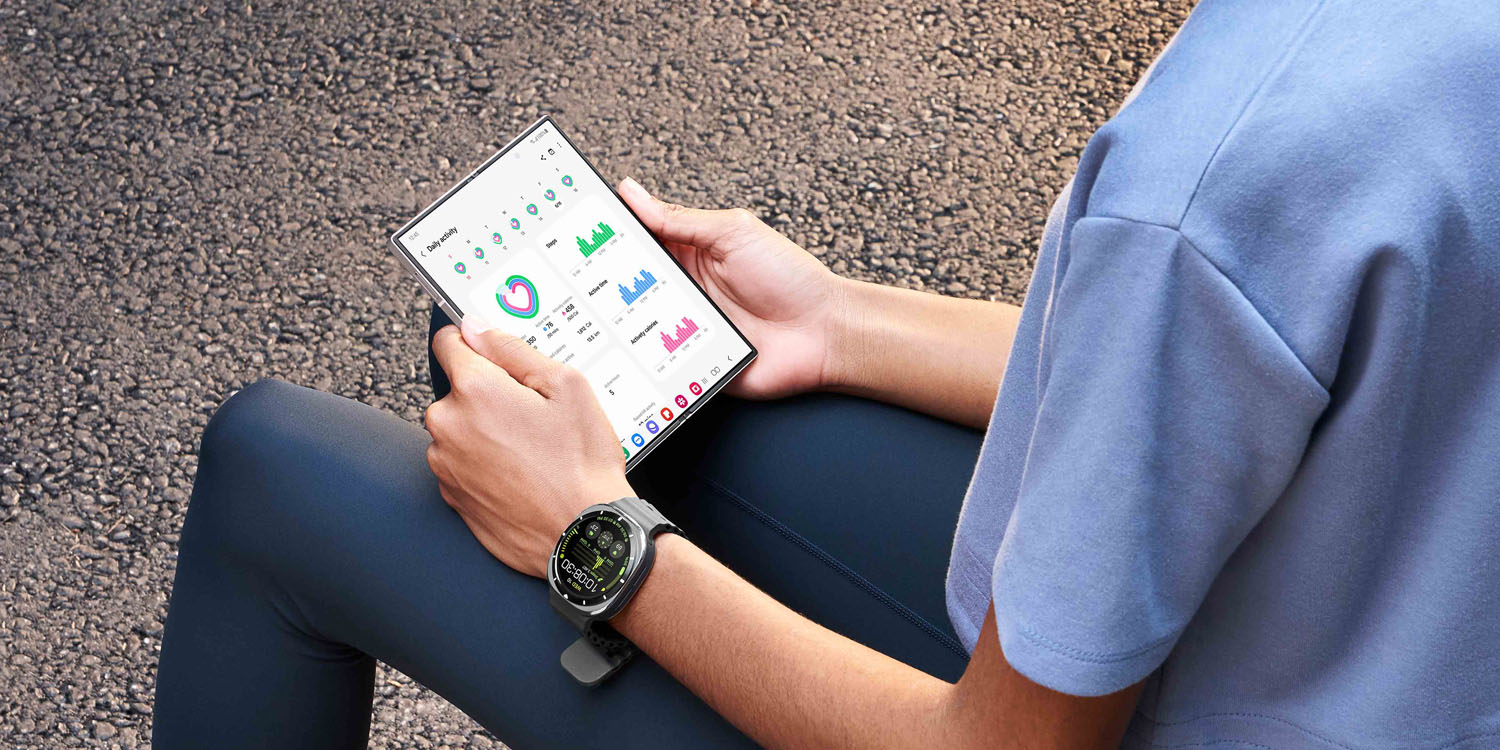
Prenditi cura del tuo benessere per dare il massimo di te stesso: Samsung Health
Giorni migliori iniziano con notti migliori. Consulta e gestisci un set completo di informazioni sul tuo percorso di benessere e sul sonno con l’app Samsung Health presente sui tuoi dispositivi Samsung Galaxy. Esprimi al massimo il tuo potenziale.16
*Tutte le immagini sono simulate a scopo illustrativo. La UX/UI effettiva potrebbe variare.
1. Disponibile sui dispositivi con One UI 2.1 o versione superiore e sistema operativo Android Q o versione superiore. Per utilizzare Quick Share occorrono sia il protocollo Bluetooth Low Energy che una connessione Wi-Fi. Supporta i Galaxy Books, inclusi i PC basati su Qualcomm rilasciati nel 2020 e successivamente, e i PC Windows con Bluetooth/Wi-Fi Intel di altri produttori. (Sistema operativo: Windows 10 versione 2004 o superiore, driver Bluetooth: Intel 22.50.02 o superiore, driver Wi-Fi: Intel 22.50.07 o superiore). Il numero di dispositivi con i quali è possibile condividere contemporaneamente file attraverso Quick Share potrebbe variare a seconda dell’hardware del chip Wi-Fi installato nel dispositivo all’origine della condivisione. La velocità effettiva può variare a seconda del dispositivo, dello stato della connessione e dell’ambiente di utilizzo. Il tipo di file trasferibile, il numero, la capacità e la data di scadenza dei file, così come il numero di condivisioni che è possibile effettuare contemporaneamente in modalità Private Share possono essere limitati.
2. Per un’esperienza migliore, entrambi i dispositivi devono essere registrati sullo stesso account Samsung.
3. Disponibile solo su modelli di Samsung Galaxy Tab selezionati, inclusi Galaxy Tab S9, Tab S9+, Tab S9 Ultra, Tab S9 FE, Tab S9 FE+, Tab S8, Tab S8+, Tab S8 Ultra, Tab S7, Tab S7+, Tab S7 FE e Tab Active4 Pro con One UI 3.1 o versioni successive installate.
4. Disponibile su dispositivi della serie Samsung Galaxy Book con sistema operativo Windows 10 2004 o versione successiva. Alcune funzioni aggiuntive sono supportate solo su dispositivi della serie Samsung Galaxy Book.
5. Alcune applicazioni potrebbero non supportare questa funzione per motivi di protezione dei contenuti.
6. I dispositivi Samsung Galaxy devono essere collegati alla stessa rete.
7. Samsung Controllo Multiplo è disponibile sugli smartphone Samsung Galaxy e dispositivi Galaxy Tab con One UI 5.1.1 o versioni successive e dispositivi della serie Galaxy Book con Samsung Settings v1.2 o versioni successive installate. Alcuni modelli potrebbero avere un supporto limitato per le funzioni.
8. Alcune applicazioni potrebbero non supportare questa funzione.
9. Il dispositivo Samsung Galaxy e il PC devono essere collegati tramite le app “Link to Windows” e “Microsoft PCollegamento al telefono” ed essere registrati nello stesso account Microsoft. “Collegamento a Windows” è pre-installato su dispositivi Samsung Galaxy selezionati. I tablet richiedono One UI 5.1.1 o superiore, i PC richiedono Windows 10 o superiore. Si consiglia di collegare il dispositivo mobile e il PC alla stessa rete Wi-Fi. Alcune app mobili possono limitare i contenuti condivisibili su altre schermate. Le caratteristiche possono variare in base al dispositivo. I tablet non includono le funzioni Chaimate/Messaggi. La funzione “Siti recenti” è disponibile solo se l’app Samsung Internet viene usata su smartphone Samsung Galaxy con One UI versione 3.1.1 o successiva (Samsung Galaxy S, Note, Z Fold, Z Flip), tablet con One UI 5.1.1 o successiva (solo modelli Tab S, non modelli Tab FE o Tab Lite) e su PC con Windows 10 versione 20H1 o successiva. Sono necessarie le ultime versioni delle app Microsoft Collegamento al telefono/Collegamento a Windows/Samsung Internet.
10. Per usare il telefono con funzione di videocamera connessa, gli utenti devono collegare il loro dispositivo Samsung Galaxy al PC Windows tramite la funzione “Collegamento a Windows” presente sui dispositivi mobili e l’app Microsoft Collegamento al telefono sul PC, e seguire la procedura di configurazione, oltre a effettuare l’accesso con lo stesso account Microsoft. Il PC (app Microsoft Collegamento al telefono) richiede Windows 11 24H1 o superiore e il telefono OneUI 1.0 o superiore. Per utilizzare l’app Microsoft Collegamento al telefono il dispositivo Samsung Galaxy deve essere connesso alla stessa rete Wi-Fi del PC. Alcune caratteristiche correlate possono variare in base al dispositivo.
11. La disponibilità delle funzioni Windows e i tempi di implementazione variano a seconda del Paese e del dispositivo. Per l’accesso è necessario un account Microsoft.
12. I comandi vocali sono limitati ad alcune funzioni e sono disponibili solo in coreano e in inglese.
13. I comandi rispondono alla lingua impostata durante la configurazione o quando in uso e possono essere configurati nelle impostazioni relative alla lingua.
14. In futuro potrebbero essere supportate altre lingue.
15. La funzione Auto Switch è disponibile solo sulla serie Samsung Galaxy Book con One UI 6.0 o versioni successive, sugli smartphone Samsung Galaxy e sui dispositivi Galaxy Tab con One UI 4.1.1 o versioni successive, e sulla serie Galaxy Watch4 e successive. I dispositivi Samsung Galaxy devono essere connessi a un Samsung Account per poter abilitare la funzione Auto Switch.La funzione Auto Switch è disponibile solo sui Samsung TV prodotti a partire dal febbraio ‘22 con firmware aggiornato a partire da luglio ‘22. Auto Switch sui TV può essere usato solo per effettuare e ricevere chiamate.
16. Richiede l’app Samsung Health nella versione 6.24 o successive. Galaxy Watch deve essere associato a uno smartphone Samsung Galaxy con sistema Android 11.